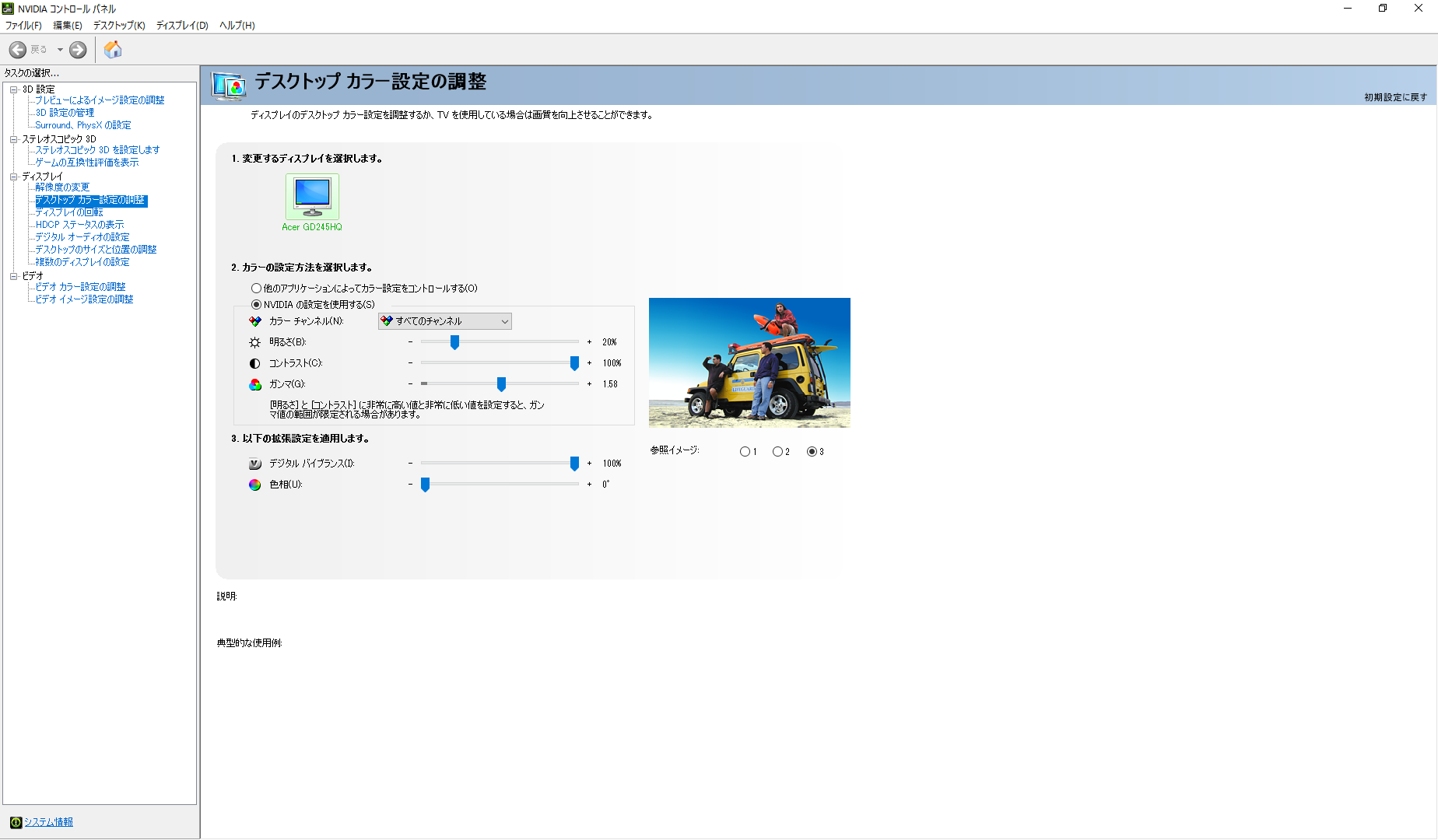
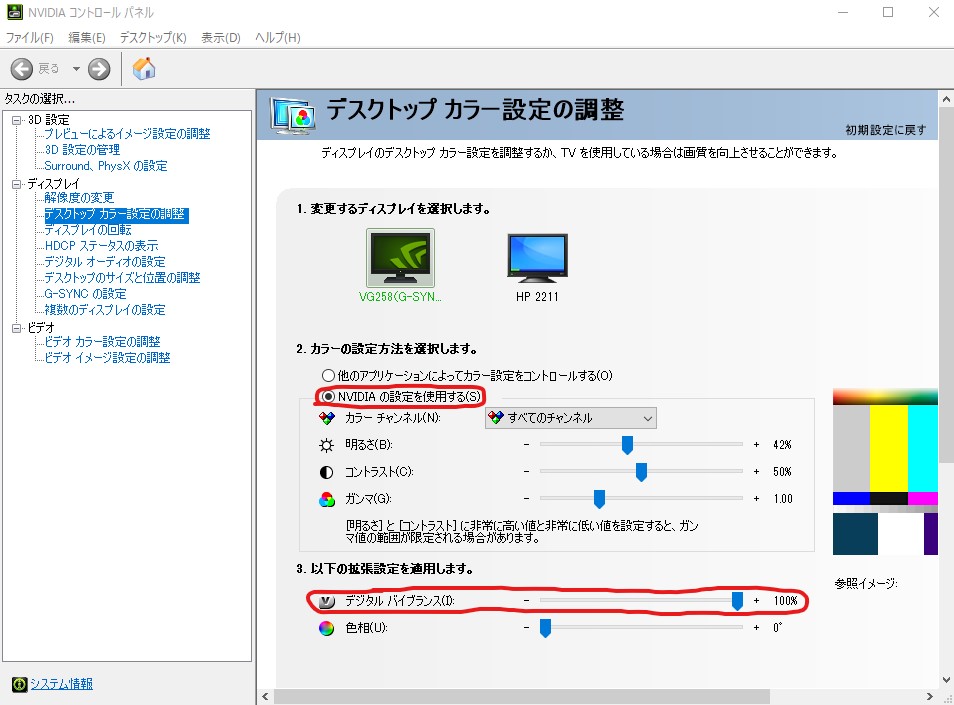
他はいじらない 4. デジタルバイブランスで12%に調整する 5. 適用をクリックして nvidiaコントロールパネルを閉じる これで、青みが抑えられ、そして色を強調することに成功した。 色の濃さがまだ弱いと感じられるなら、デジタルバイブランス
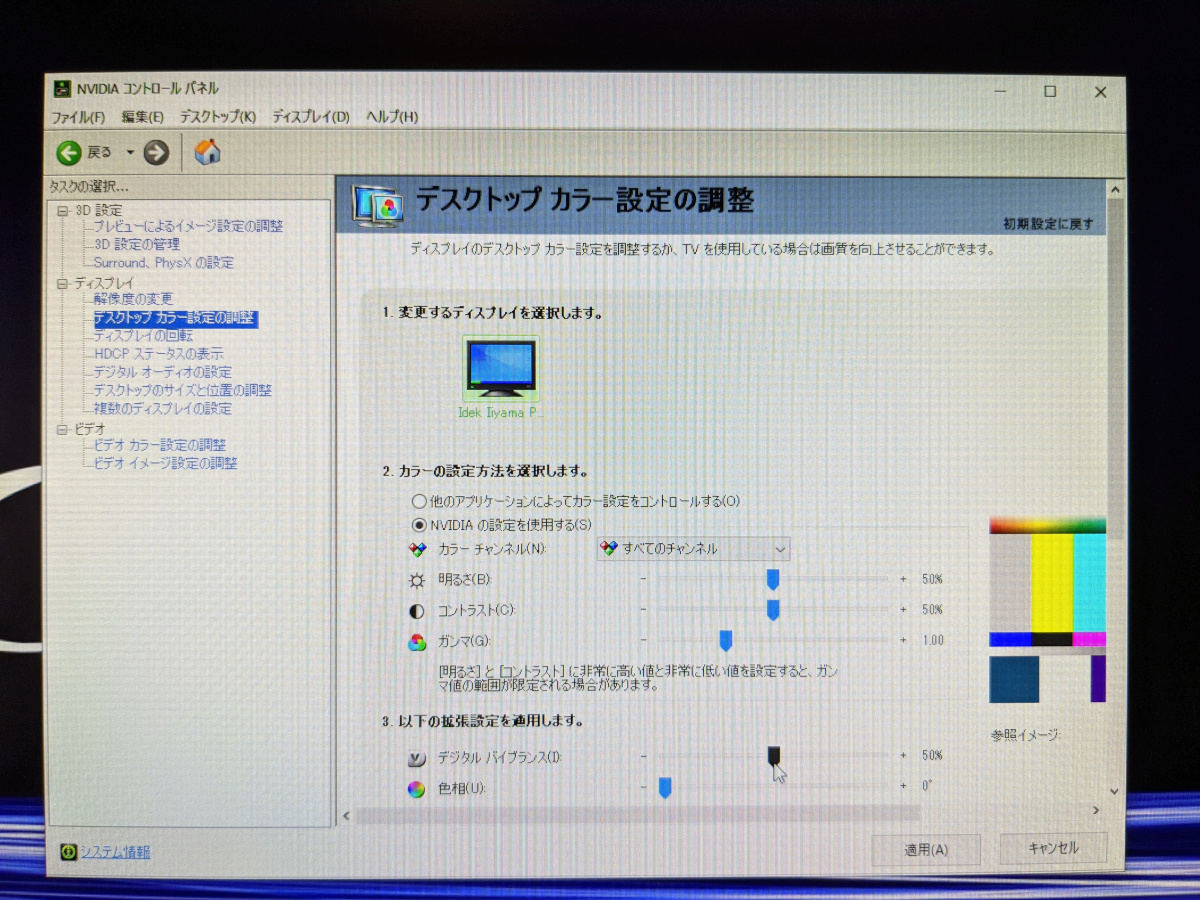
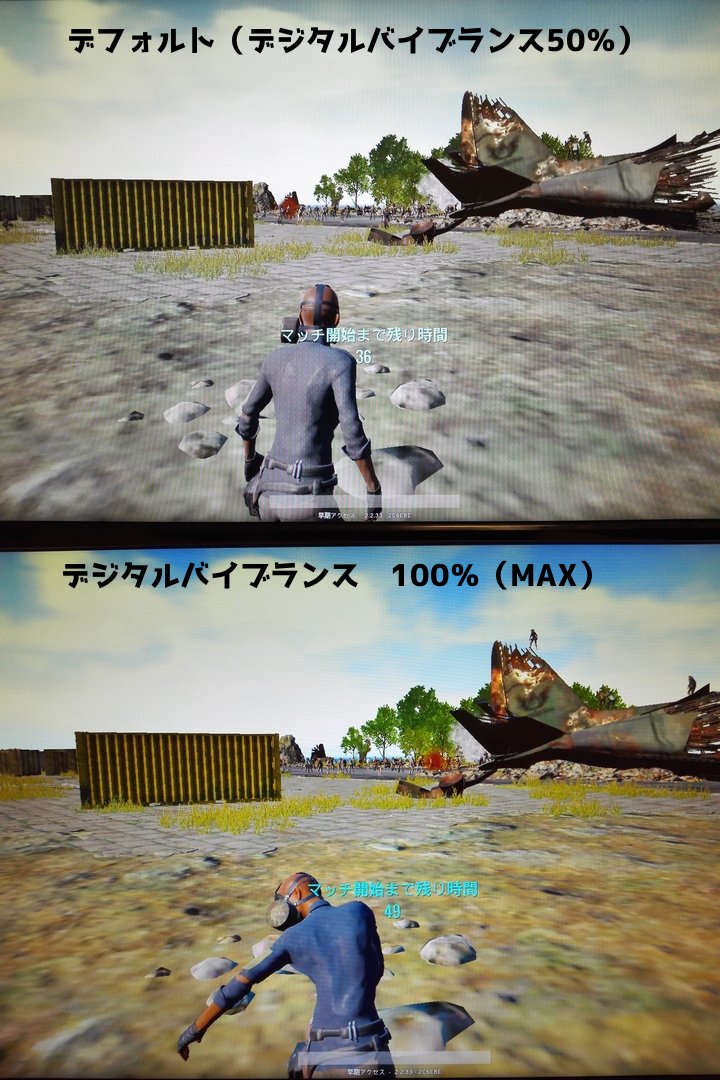
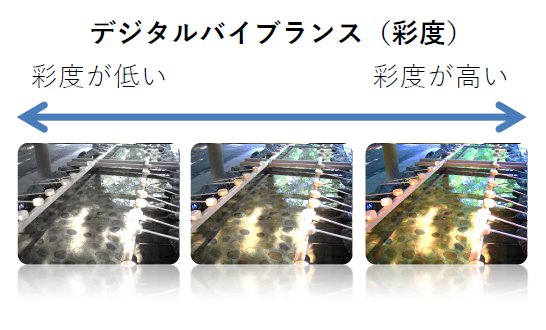
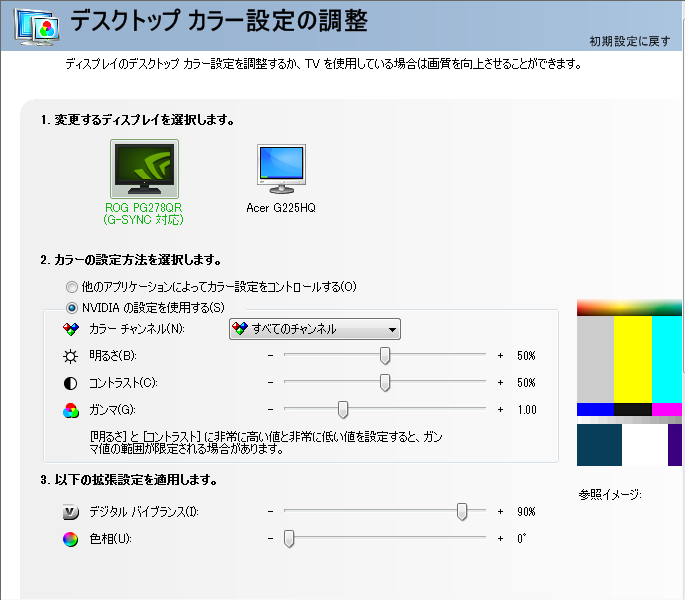
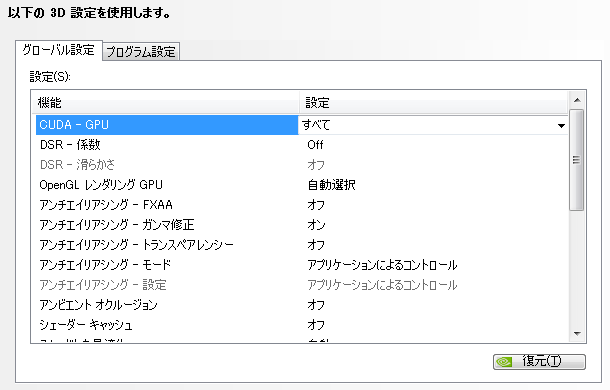
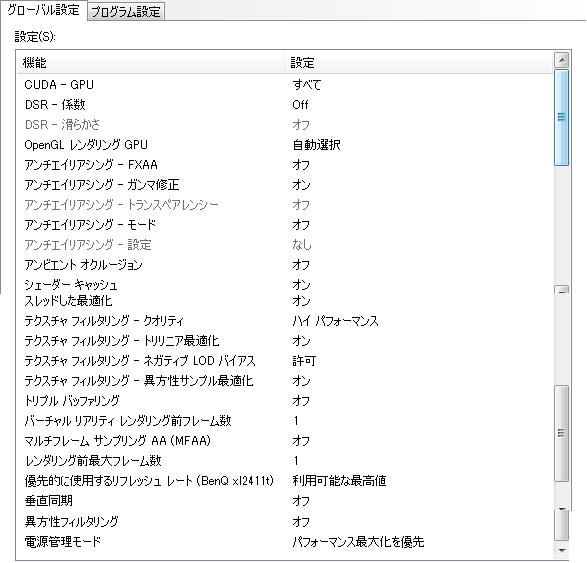
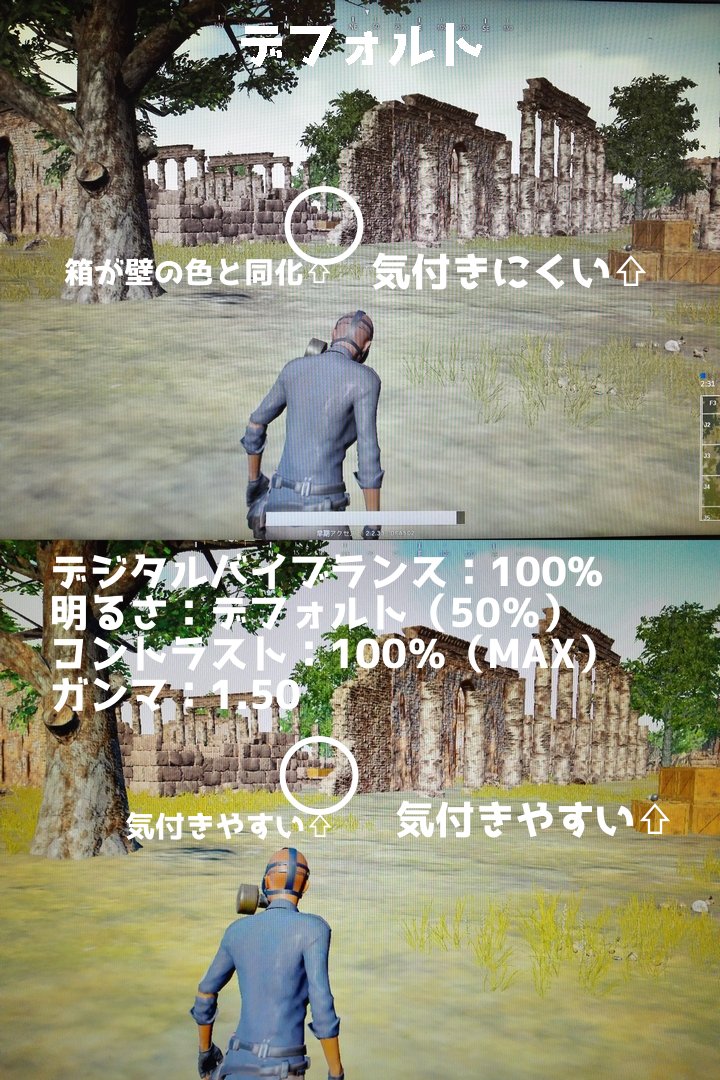
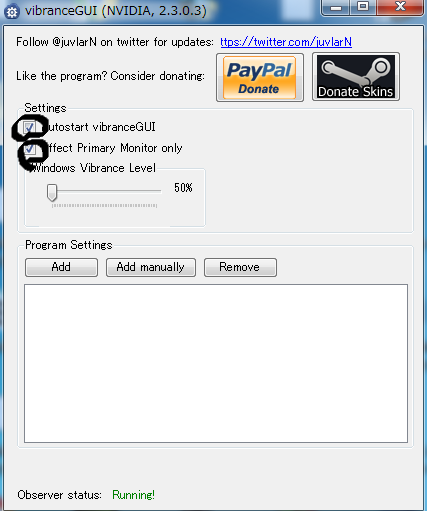
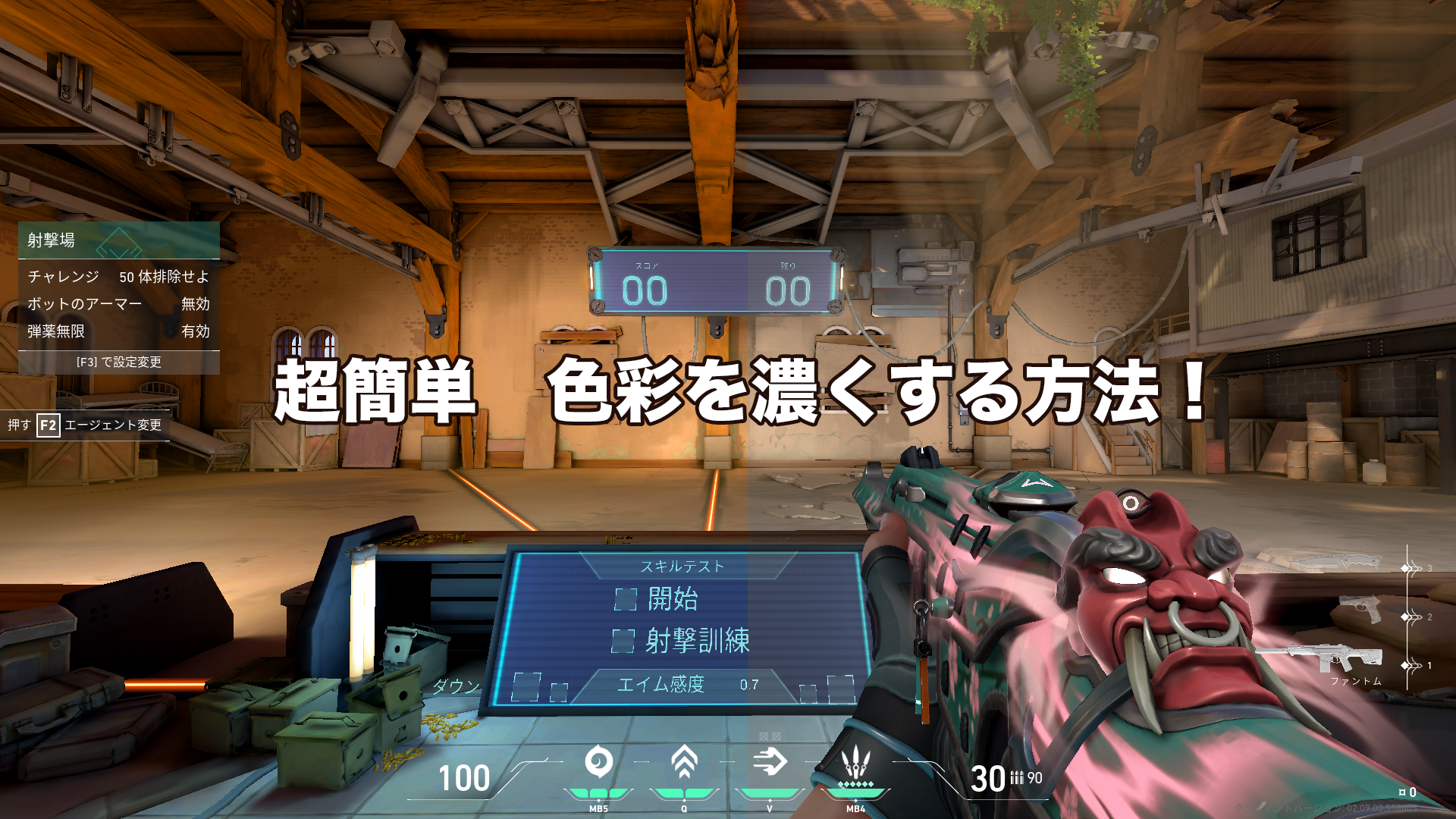
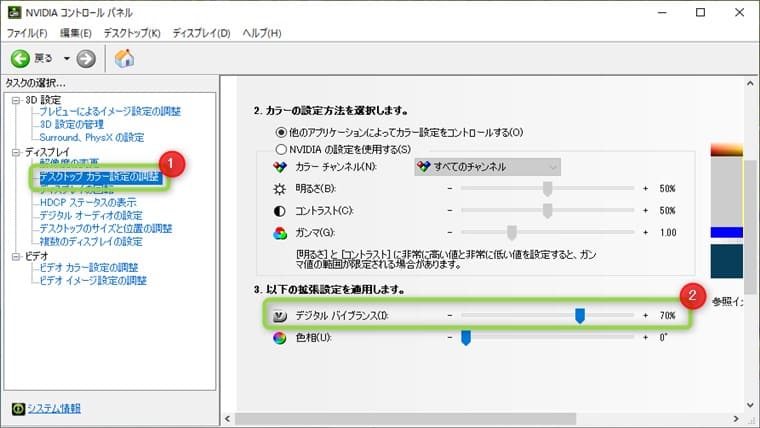
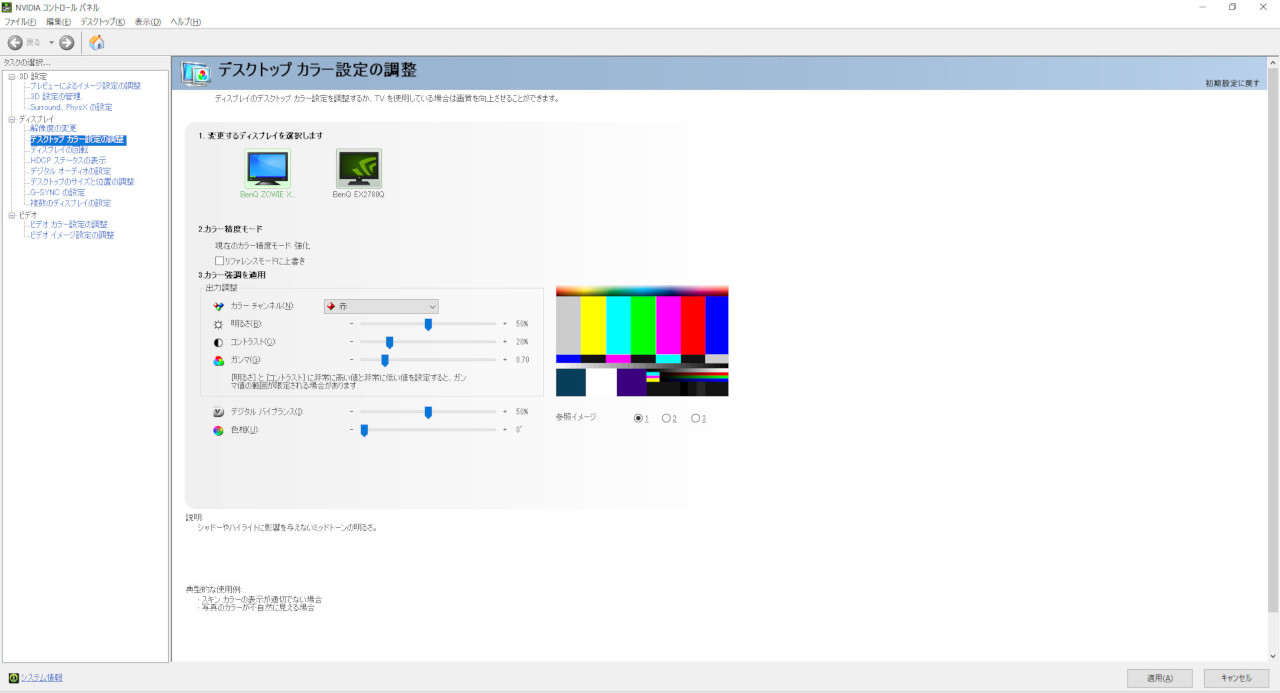
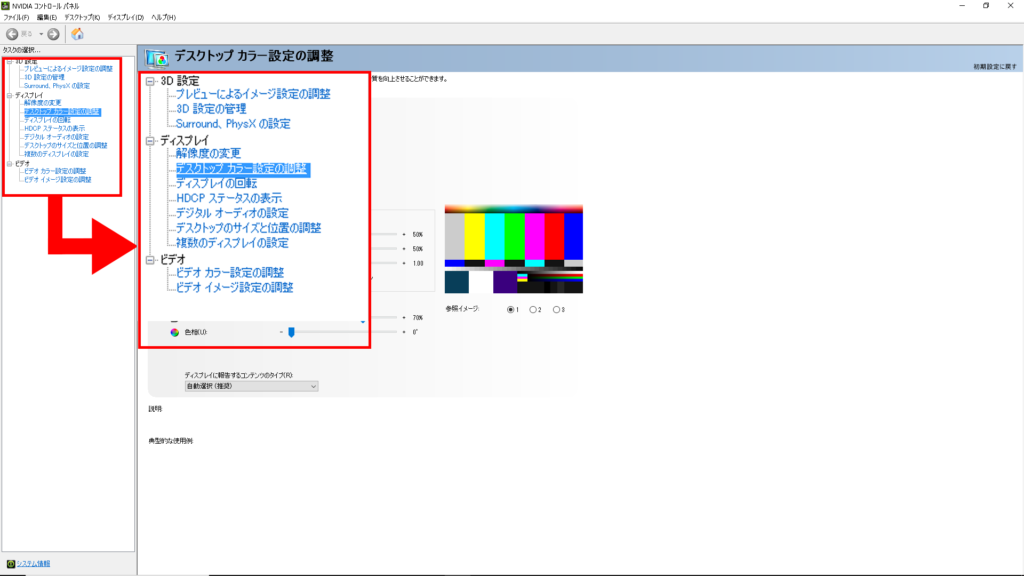
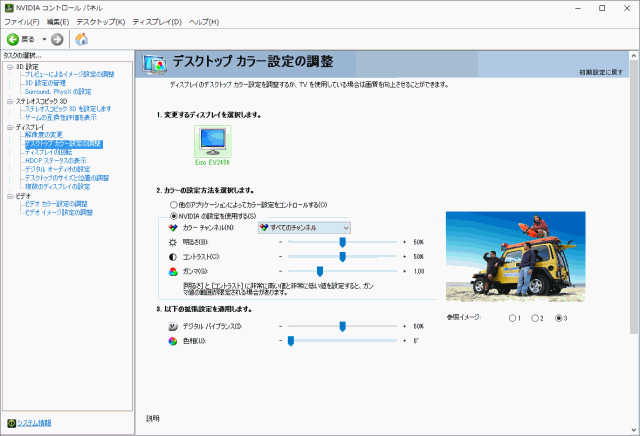
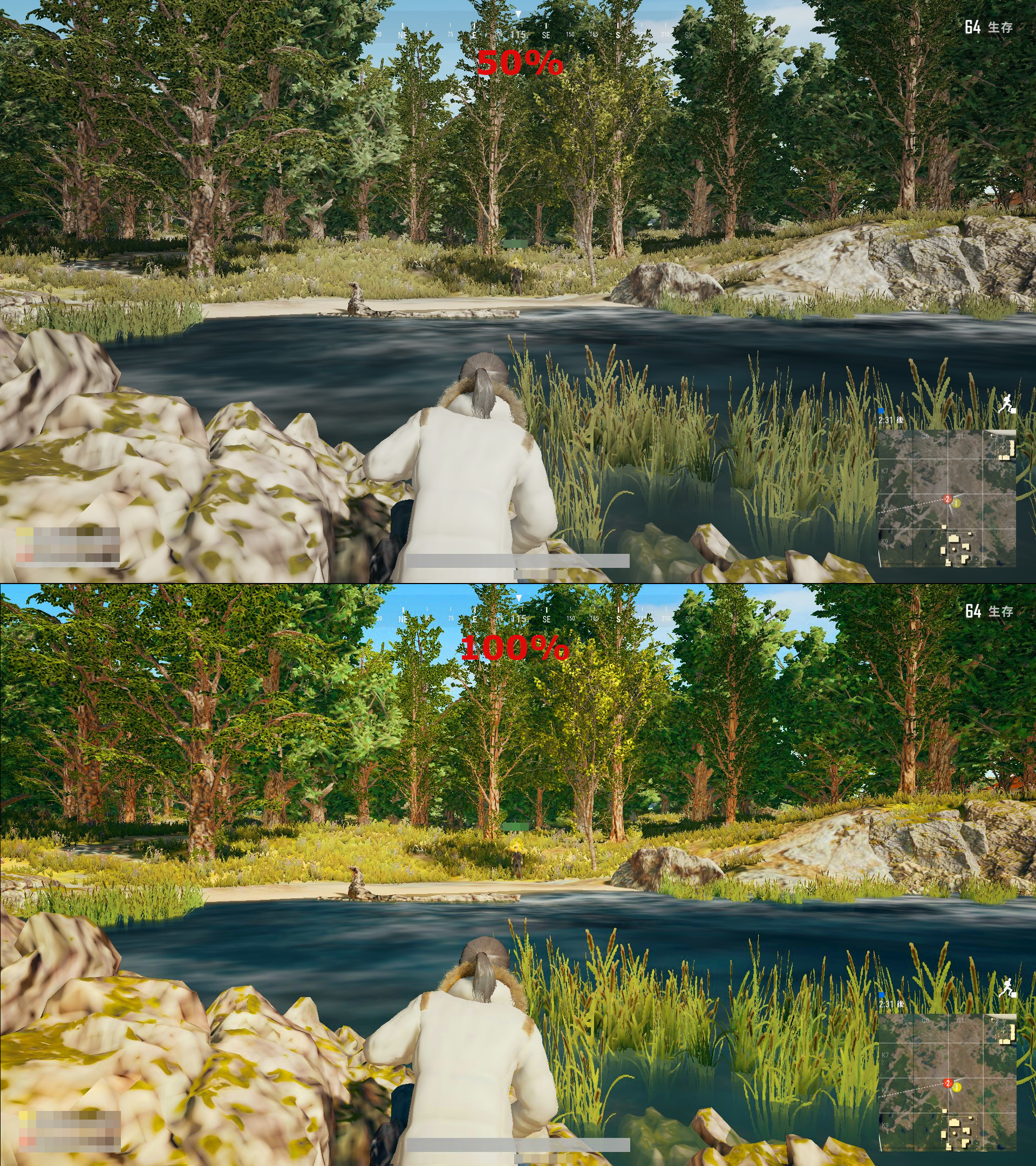
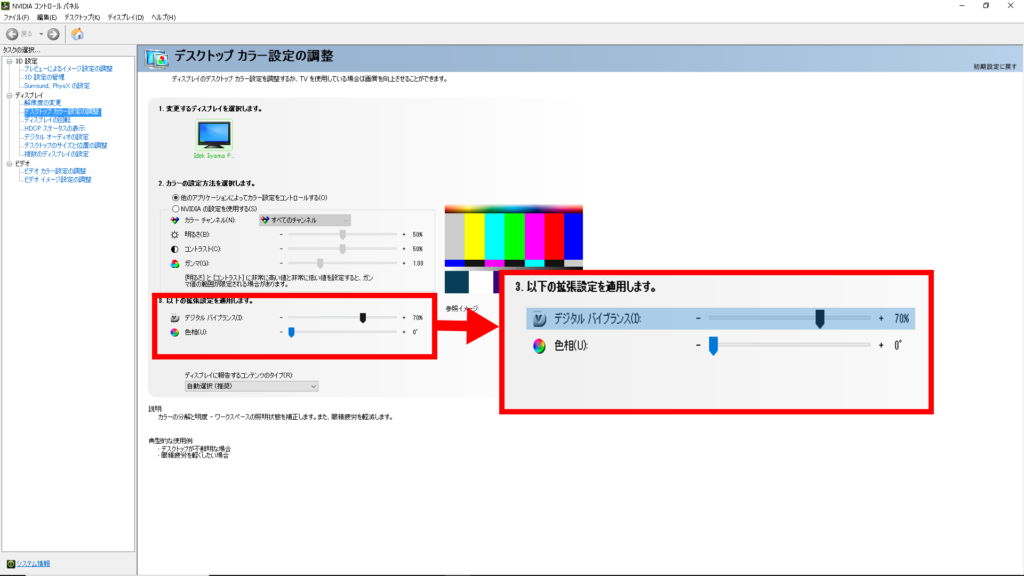
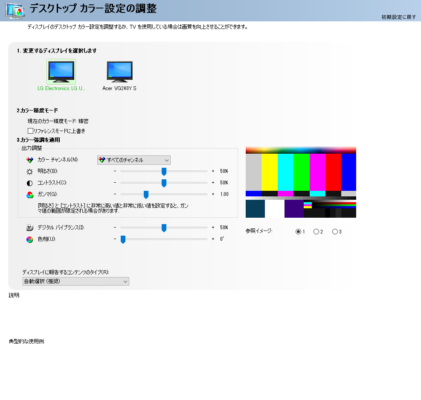
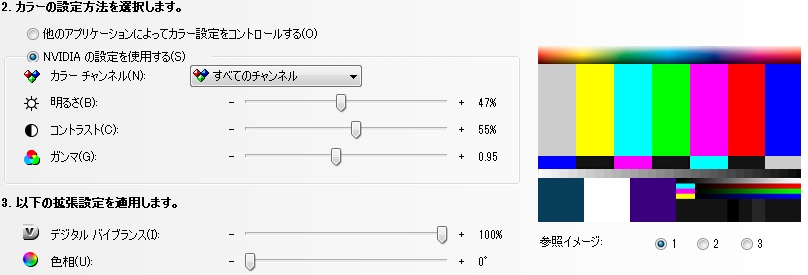
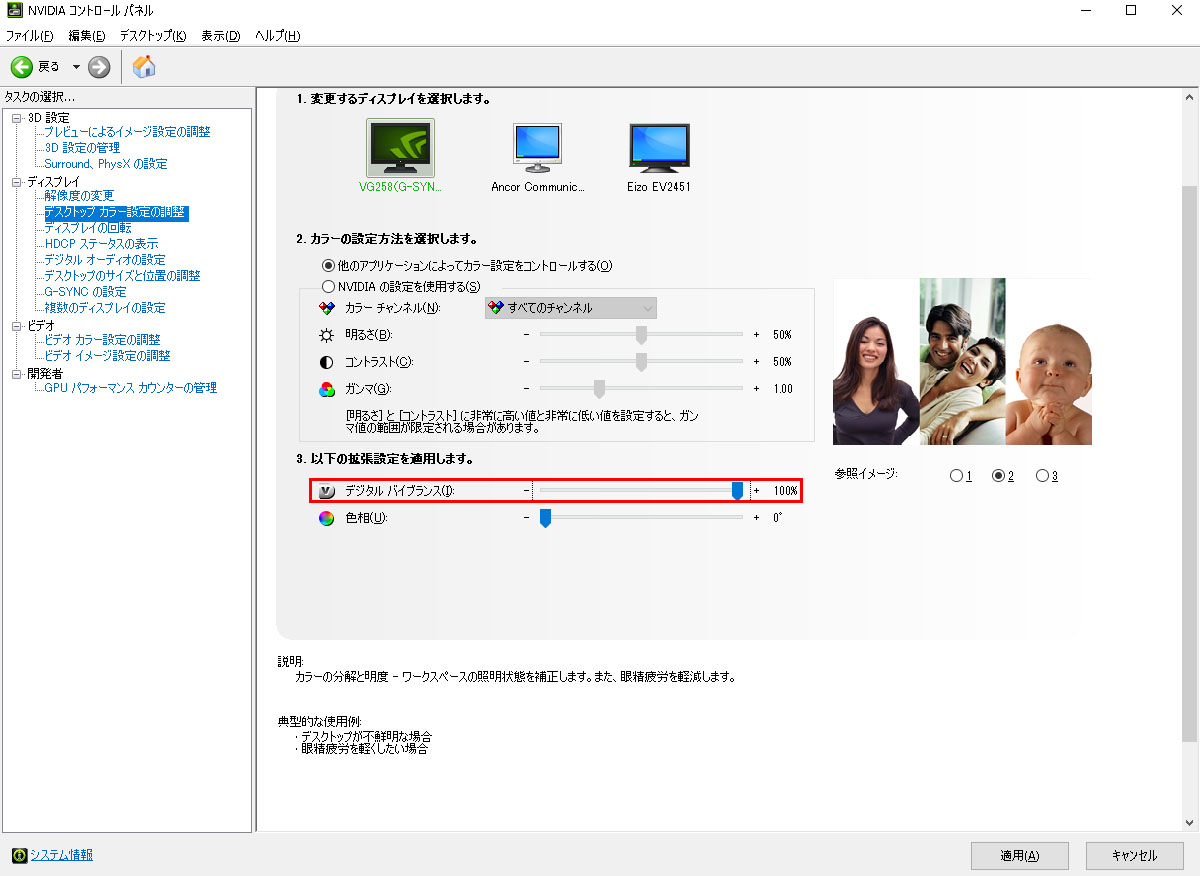
Nvidia デジタルバイブランス ない- デジタルバイブランスの設定 画面の色合いを調整する設定です。 nvidiaコントロールパネル>デスクトップカラー設定の調整 一番下の"デジタルバイブランス"の項目で画面の色の濃さを調整できます。 nvidia コントロールパネルの設定など変更しているものはありますか? Wesker選手 :「デジタルバイブランス」の値を変更しています。 環境によっては画面の色が薄くなることがあるので「デジタルバイブランス」の値を上げて、 色で敵を見分けやすく して
Nvidia デジタルバイブランス ないのギャラリー
各画像をクリックすると、ダウンロードまたは拡大表示できます
 |  |  |
 |  |  |
 |  |  |
 |  |  |
「Nvidia デジタルバイブランス ない」の画像ギャラリー、詳細は各画像をクリックしてください。
 |  |  |
 |  |  |
 |  |  |
 |  |  |
「Nvidia デジタルバイブランス ない」の画像ギャラリー、詳細は各画像をクリックしてください。
 |  |  |
 |  |  |
 |  |  |
 |  |  |
「Nvidia デジタルバイブランス ない」の画像ギャラリー、詳細は各画像をクリックしてください。
 |  |  |
 |  |  |
 |  | |
 |  |  |
「Nvidia デジタルバイブランス ない」の画像ギャラリー、詳細は各画像をクリックしてください。
 |  | |
 |  |  |
 |  |  |
 |  |  |
「Nvidia デジタルバイブランス ない」の画像ギャラリー、詳細は各画像をクリックしてください。
 |  |  |
 |  |  |
 |  |  |
 |  |  |
「Nvidia デジタルバイブランス ない」の画像ギャラリー、詳細は各画像をクリックしてください。
 |  |  |
 |  |  |
 |  |  |
 |  |  |
「Nvidia デジタルバイブランス ない」の画像ギャラリー、詳細は各画像をクリックしてください。
 |  |  |
 |  | |
 |  |  |
 |  |  |
「Nvidia デジタルバイブランス ない」の画像ギャラリー、詳細は各画像をクリックしてください。
 |  | |
 |
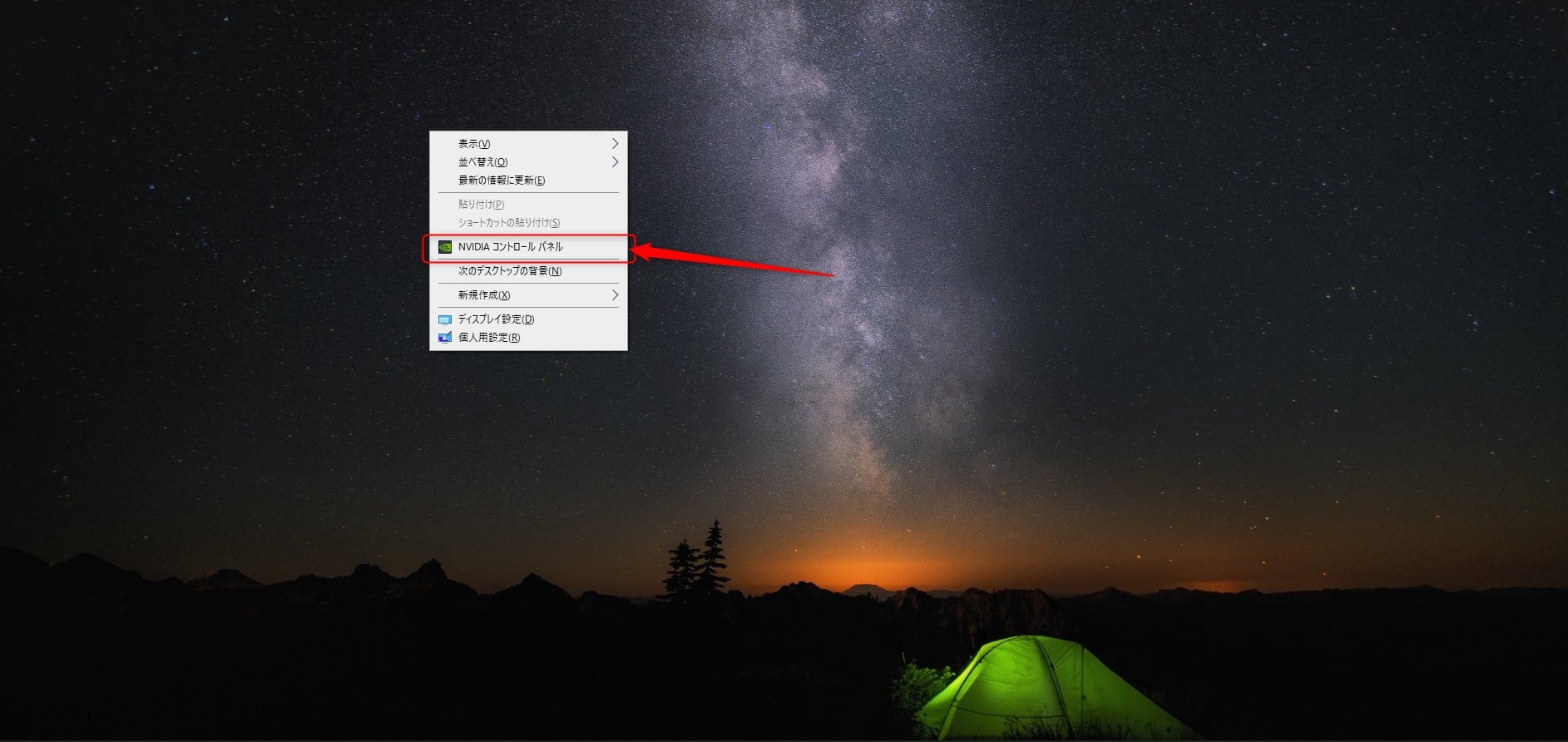
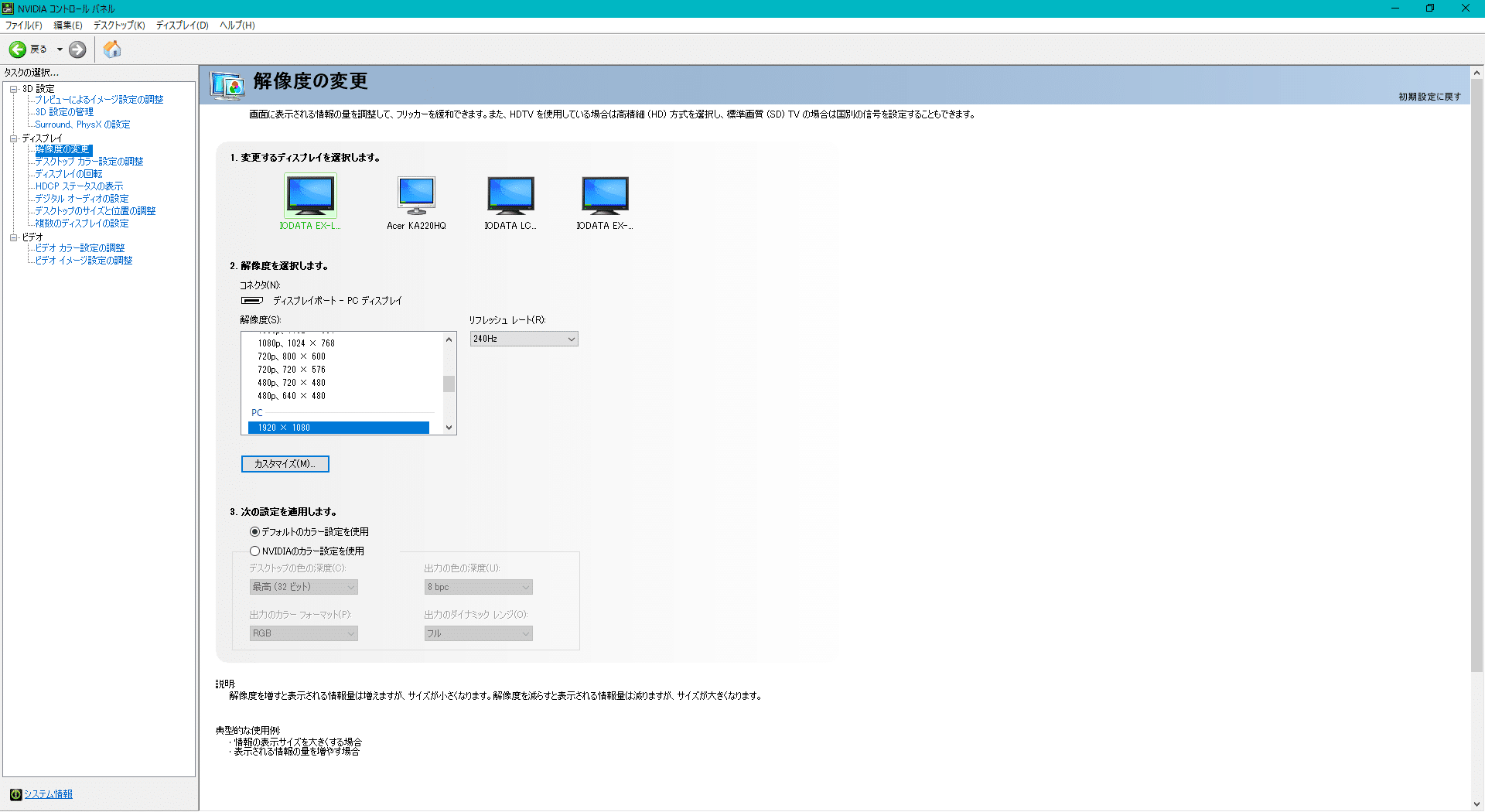
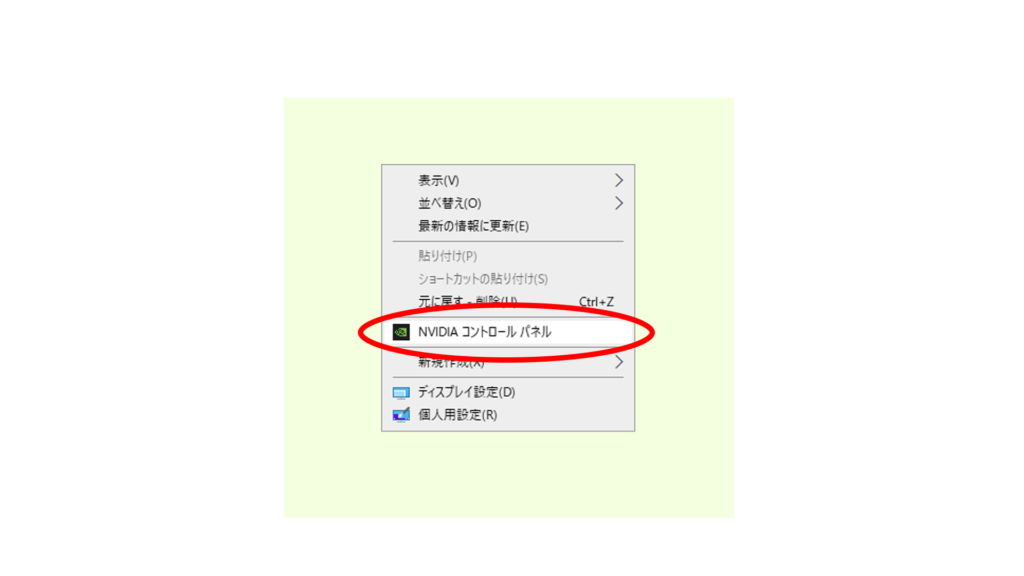
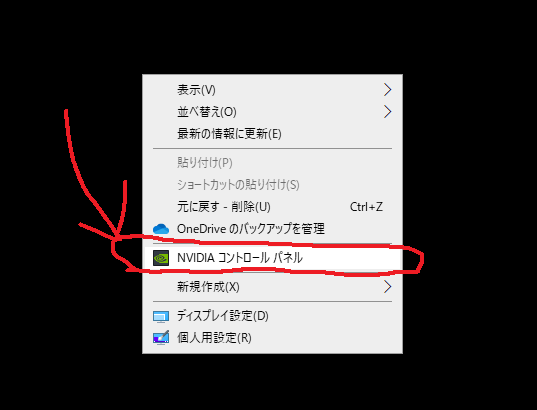
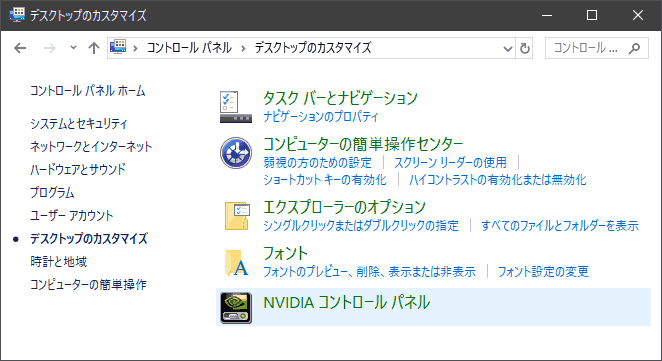
まず先ほどのNVIDIA Freestyleで彩度とシャープネスを上げたかと思います。 では一度、デスクトップに戻り、右クリックからのNVIDIAコントロールパネルを開きましょう。 デスクトップカラー設定の調整から、デジタルバイブランスの値を100%にしましょう。 デスクトップ画面で右クリックして「nvidia コントロールパネル」を開きます。 左の「ディスプレイ」の下にある「デスクトップカラー設定の調整」を開きます。 そこで「デジタルバイブランス」を 70~90% に変更します。
Incoming Term: nvidia デジタルバイブランス ない,


0 件のコメント:
コメントを投稿